Mappa
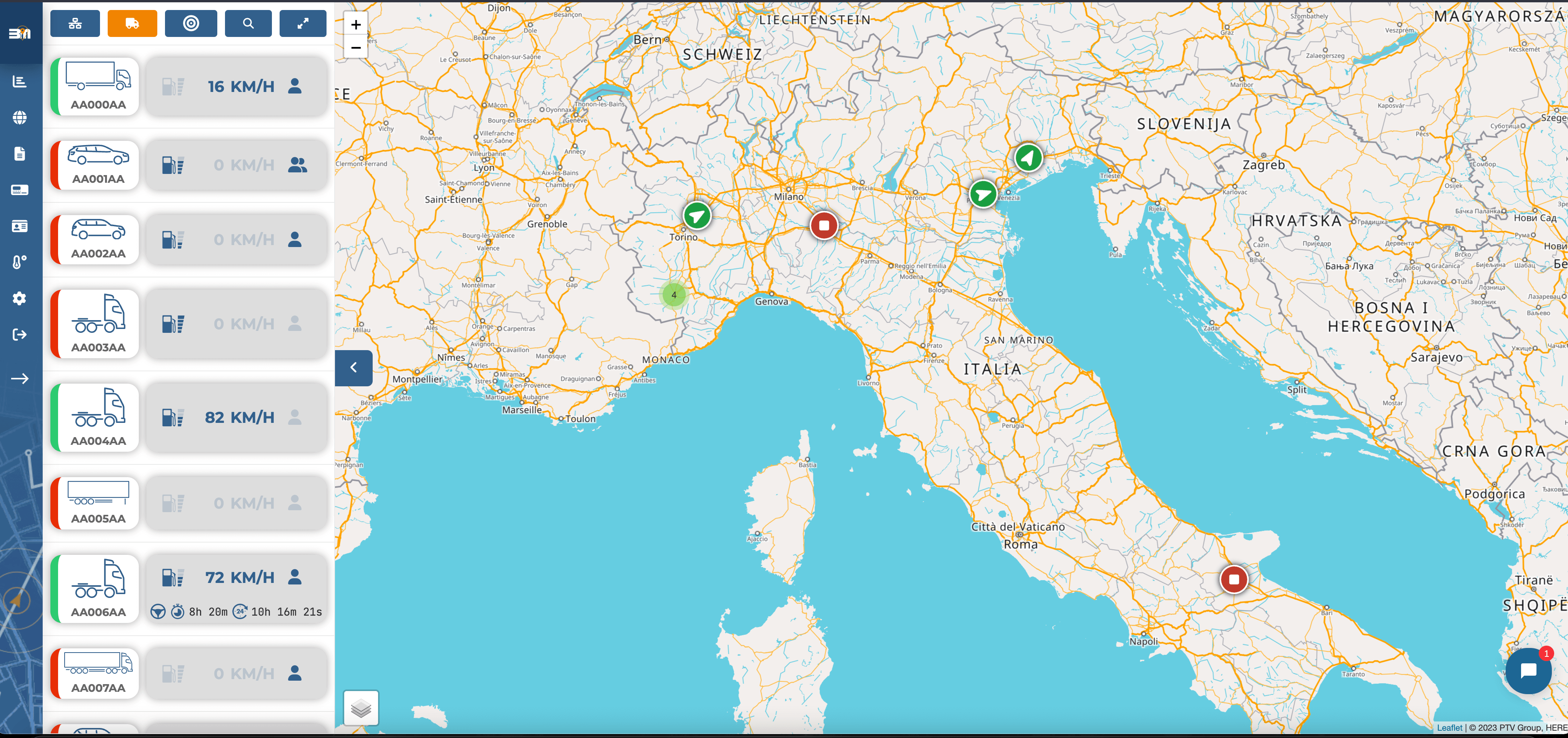
Questo menù rappresenta il fulcro dell'applicativo BimSat. A colpo vengono centrati tutti i veicoli della flotta, a sinistra possiamo vedere un riassunto di quello che stanno facendo i veicoli grazie alle etichette (inizialmente sono rimpicciolite per consentire di visualizzare più veicoli). Riusciamo a capire subito lo stato del veicolo (se è spento o acceso lo vediamo dal colore dell'etichetta), lo stato del serbatoio, la velocità e l'icona del driver (se abbinato).
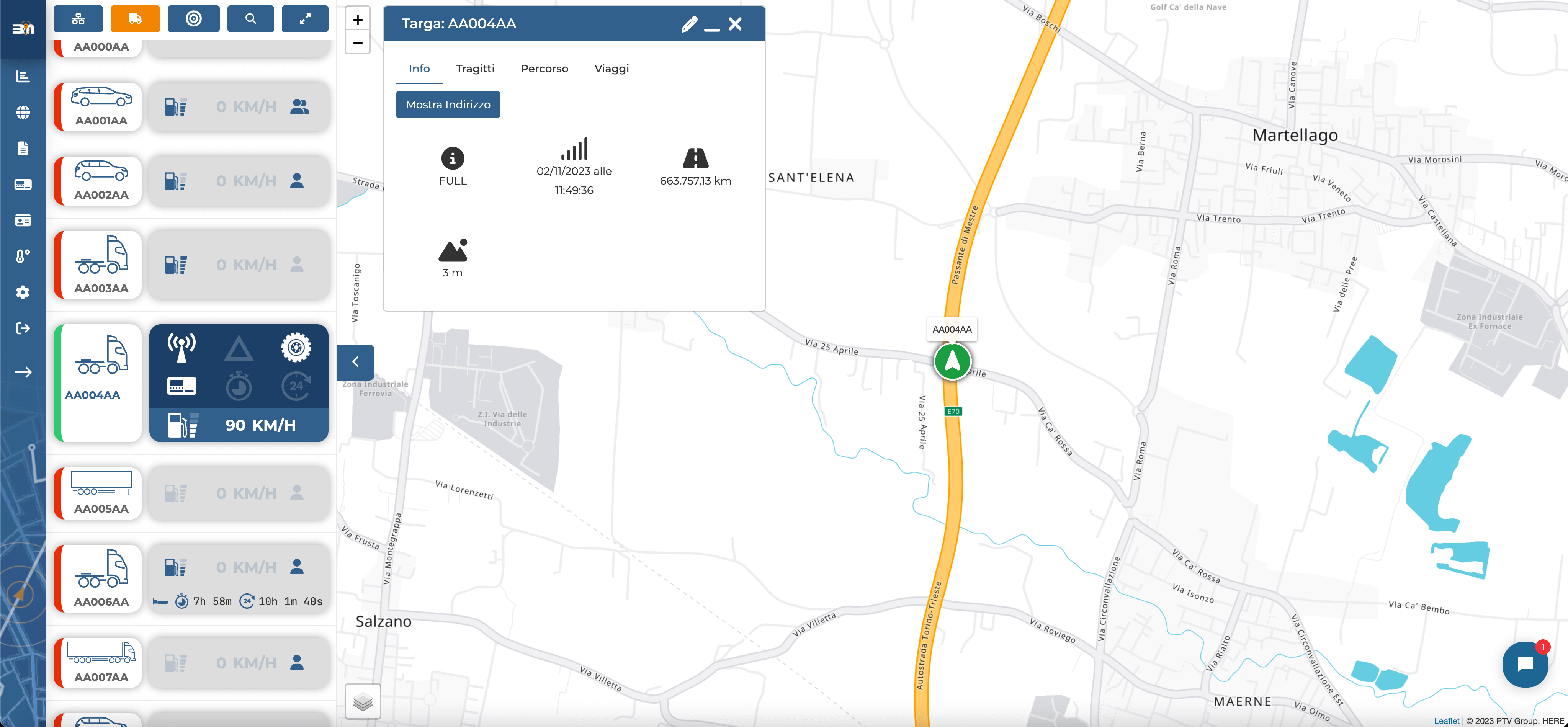
Se invece espandiamo l'etichetta di un determinato veicolo, l'applicativo ci farà vedere cosa sta succedendo nello specifico:
- Possiamo vedere se i mezzi hanno trasmesso nell'ultima mezz'ora (icona antenna), se hanno attivato il cronotachigrafo (icona crono), se il mezzo sta viaggiando (icona ruota)
- le altre tre icone (fermo per emergenza, fermo pianificato per manutenzione, tappo carburante) che verranno sviluppate nelle prossime versioni dell'applicativo.
- Vi è poi l'icona carburante, la velocità attuale, e il driver (se abbinato) alla guida.
Selezionando il veicolo si apre una tabella:
- Icona I (informazioni) che descrive il veicolo
- Icona Trasmissione che indica l'ultima volta che il veicolo ha trasmesso
- Icona chilometri totali percorsi dal veicolo (con Plus e Full sono i chilometri dell'odometro del veicolo che indicano il chilometraggio del veicolo dall'inizio della sua vita, con le Easy e Fast invece sono i chilometri percorsi da quando è stato installato. Si possono comunque impostare manualmente).
- Icona della montagna indica l'altitudine a cui si trova attualmente il veicolo.
Cliccando sulla matitina in alto a destra della tabella si possono modificare le info e il nome dell'autista. Ovviamente per i mezzi legati al cronotachigrafo la targa viene presa direttamente dal crono.
Cliccando sul pulsante mostra indirizzo la piattaforma ci restituisce l'indirizzo in tempo reale dove si trova il veicolo.
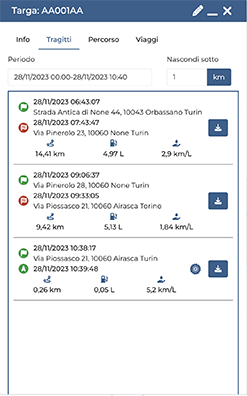
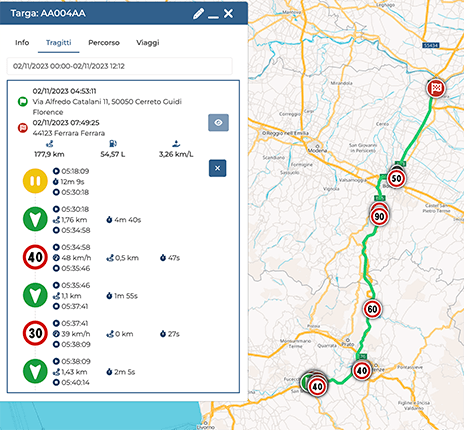
Nel tragitto vengono visualizzati i seguenti dati:
- Data e orario di partenza (con icona bandiera verde)
- Data e orario di arrivo (con icona della bandiera rossa)
- Chilometri percorsi
- Litri consumati (ove disponibile)
- Consumo (ove disponibile)
Cliccando sulla freccia di download si possono visualizzare i dettagli del tragitto nei minimi particolari:
Il tragitto esatto da quando è partito a quando si è fermato il veicolo.
Gli eventi ovvero cosa è successo in quel tragitto (superamento della velocità, stop veicolo, etc.)
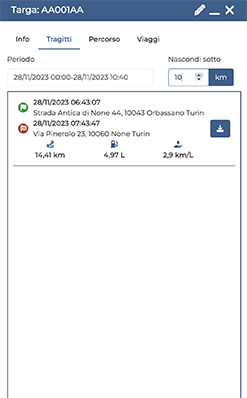
Si possono escludere i tragitti sotto un certo chilometraggio attraverso l'impostazione del filtro Nascondi sotto.
Nella seconda figura sopra si può vedere come vengono ridotti i tragitti visualizzati impostando il filtro.
Cliccando sull'evento si viene portati nella esatta posizione sulla mappa del veicolo in quel momento.
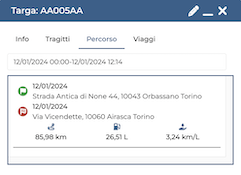
I percorsi invece sono tragitti che sono stati fatti dal veicolo. Selezionando la data verrà visualizzato il tragitto percorso nell'intervallo di tempo selezionato (la scheda è attiva solo per le centraline Fast, Easy, Plus, Full e Trailer).
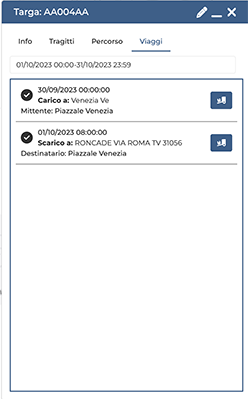
I viaggi invece permettono a BimSat di interfacciarsi con il programma Horizon (un TMS ovvero un software per la gestione del trasporto) che permette di visualizzare (se caricate sul TMS) gli ordini e le missioni per il mezzo selezionato.
- L'icona del diagramma a sinistra mi permette di organizzare la mia flotta in sottoflotte
- L'icona del mezzo mi permette di visualizzare tutti i mezzi
- L'icona del bersaglio mi permette di centrare tutti i veicoli
- L'icona della lente mi permette di ricercare un determinato mezzo
- L'icona delle frecce mi permette di espandere la tabella
