Cruscotto
La prima videata dell'applicativo è quella legata al Cruscotto che fornisce una panoramica generale della Flotta dei mezzi in questo determinato momento.
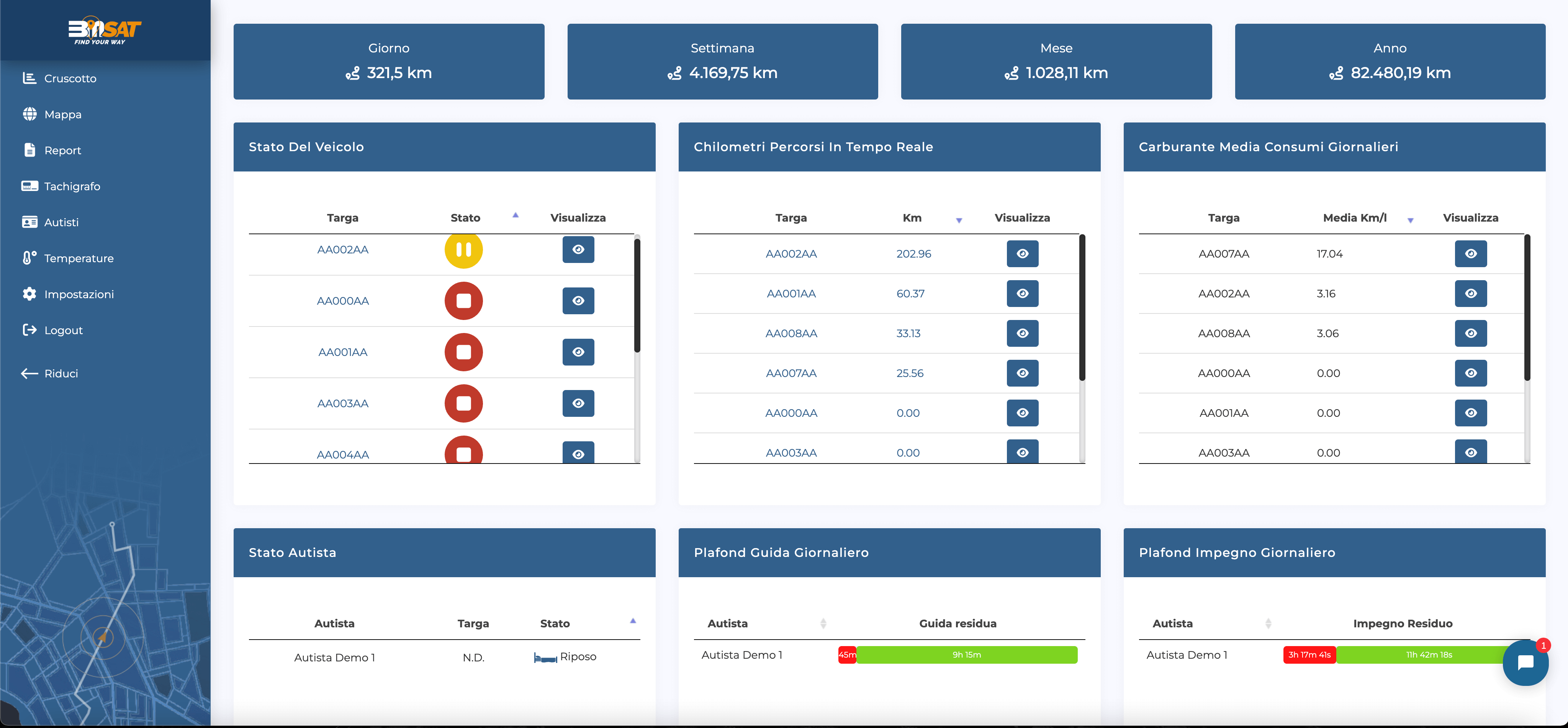
In alto compaiono i totaloni, cioè i chilometri percorsi dai mezzi della flotta aziendale suddivisi per Giorno, Settimana, Mese, Anno.
Subito sotto ci sono una serie di quadranti che vengono popolati in base alla tipologia di centralina installata sul veicolo.
Il primo quadrante Stato del Veicolo (disponibile per tutte le centraline) riporta la targa e lo stato di ogni veicolo appartenente alla flotta aziendale.
Lo Stato del Veicolo può essere rappresentato dai seguenti simboli:
- SIMBOLO VERDE CON FRECCIA: Veicolo con motore acceso ed in movimento
- SIMBOLO GIALLO CON LINEE DI PAUSA: Veicolo fermo con motore acceso
- SIMBOLO ROSSO CON QUADRATO: Veicolo spento con motore spento
- SIMBOLO BLU: Veicolo spento in movimento (ad esempio caricato su un altro mezzo)
Il secondo quadrante Chilometri Percorsi in Tempo Reale (non disponibile per la Safety) indica per ogni targa i chilometri che si stanno percorrendo attualmente.
Il terzo quadrante Carburante Media Consumi Giornalieri (disponibile per Easy previa compatibilità, Plus e Full) riporta la media chilometri/litri per ogni veicolo.
Su ognuno di questi tre quadranti cliccando sull'icona dell'occhio viene visualizzata la sezione mappe relativa al veicolo selezionato.
Il quarto quadrante Stato Autista (disponibile solo per Full) riporta lo stato di ogni autista (Guida, Lavoro, Riposo) rispetto all'ultimo mezzo utilizzato.
Il quinto quadrante Plafond Guida Giornaliero (disponibile solo per Full) riporta le informazioni riguardanti il residuo di guida rimasto ad ogni autista per quella giornata.
Il sesto e ultimo quadrante Plafond Impegno Giornaliero (disponibile solo per Full) riporta l'impegno giornaliero residuo della giornata per un ogni autista.
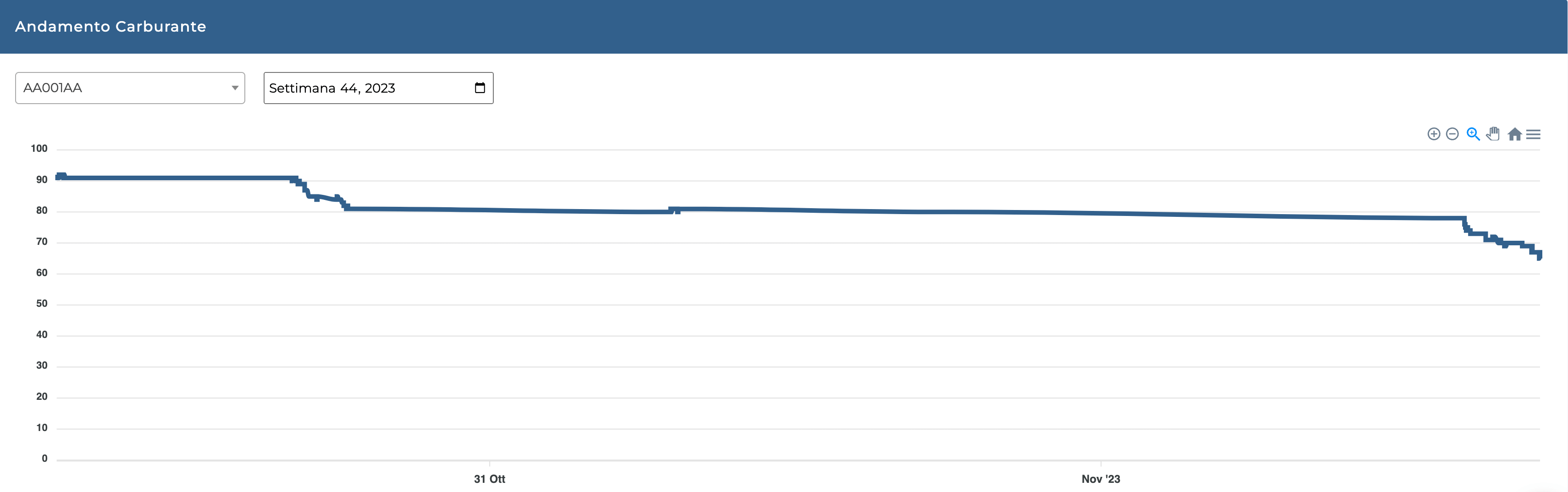
Nella parte inferiore si può visualizzare il grafico dell'andamento carburante dove si può selezionare il veicolo e la settimana di riferimento desiderata.
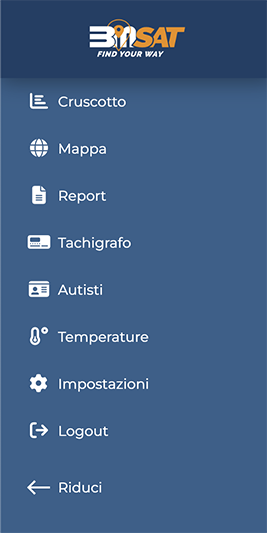
Nella parte sinistra della pagina compare il menù di navigazione che permette di visualizzare le altre sezioni dell'applicativo.
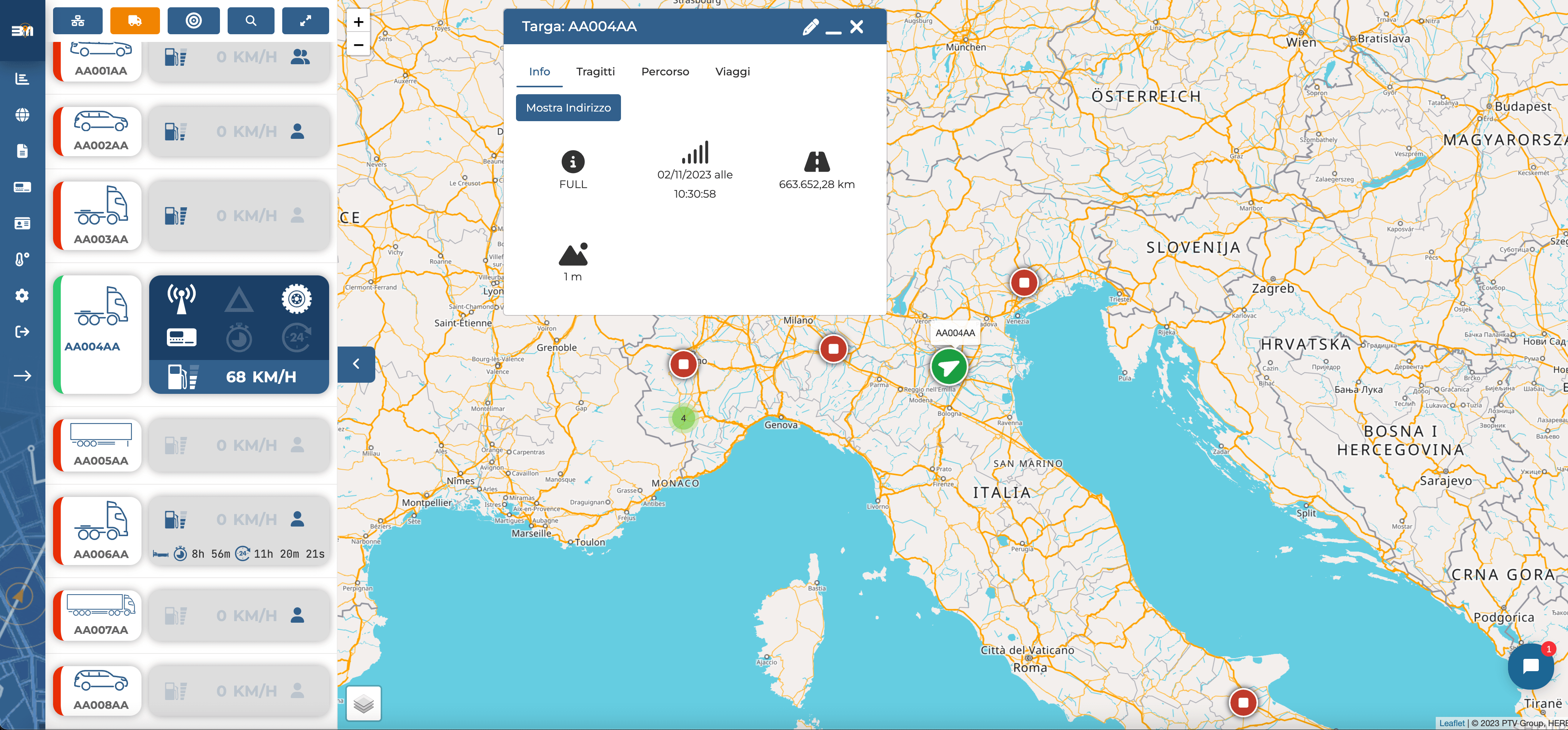
Anche qui cliccando sull'icona dell'occhio viene visualizzata la sezione mappe relativa al veicolo selezionato.
Lo stesso tipo di visualizzazione la si ottiene atraverso la voce Mappa del menù di navigazione selezionando il veicolo di cui vogliamo le informazioni (nella parte sinistra della scheda compare l'elenco dei veicoli con il loro stato attuale).